Senin, 15 April 2019

STREAMING VIDEO MENGGUNAKAN VLC MEDIA PLAYER


STREAMING VIDEO SERVER CLIENT
PADA APLIKASI VLC MEDIA PLAYER


VLC Media Player adalah Multimedia Player yang bisa digunakan untuk berbagai format audio dan video juga DVD, VCD, dan berbagai macam protokol streamingtanpa menggunakan Codec atau Program Eksternal.
VLC Media Player bisa memainkan MPEG-1, MPEG-2, dan MPEG-4/DivX dari harddisk, sebuah drive CD-ROM, UDP/RTP Unicast, UDP/RTP Multicast, HTTP, RTSP, MMS, dan lain-lain.
Keunggulan dari VLC yaitu kamu bisa menonton streaming youtube, streamingTV online, konversi format multimedia, hingga download video. Kesimpulannya adalah VLC Media Player cocok untuk kamu yang sering memutar file video atau musik di komputer atau laptop kamu.
Streaming video dari pc ke pc lain kita bisa lakukan menggunakan aplikasi VLC Media Player sebelum masuk langkah-langkah streaming pada VLC pastikan kedua pc tersambung dalam jaringan yang sama dan pada pc server (pc yang mengirim video) matikan firewall pada pc kalian, buka firewall pada pencarian windows seperti gambar dibawah ini :
Setelah itu kalian bisa klik Turn Windows Firewall on or off Seperti gambar di bawah ini :
Kemudian kalian bisa cek ip PC SERVER dan CLIENT dengan buka cmd klik kanan run administrator ketik  tanpa tanda petik “ipconfig” lihat IPv4nya contoh seperti gambar dibawah ini.
Contoh gambar pada PC Server.
Setelah itu kalian bisa Tes ping untuk mengetahui PC client kalian tersambung dengan ip Servernya dengan ketik ping 192.168.43.57  angka ini kalian sesuaikan dengan ip yang kalian dapat tadi bisa kalian ping sebaliknya, seperti dibawah ini.
Contoh gambar PC Client ping PC Server.

Jika hasil ping seperti digambar atas Reply from 192.168.43.57 byte=32 time=...ms TTL=128 maka kedua PC tersambung

Kemudian buka aplikasi VLC Media Player jika kalian belum mempunyai aplikasinya kalian bisa download terlebih dahulu seperti langkah langkah dibawah ini :

1. Search digoogle download vlc atau kalian bisa klik link ini https://www.videolan.org/vlc/download-windows.id.html


2.  Kemudian kalian bisa klik UNDUH untuk Windows seperti dibawah ini.


3. Jika sudah kalian tinggal tunggu aplikasi yang akan terunduh, jika kalian memakai Internet Download Manager maka tunggu dan klik Download jika IDM sudah tampil seperti gambar dibawah ini.


4. Jika sudah selesai download klik buka aplikasi downloadnya untuk masuk ke tahap penginstalan aplikasi VLC Media Player.


Kemudian pada tahap Instalasi VLC bisa ikuti langkah-langkah dibawah ini :


1.      Pada saat aplikasi instalan VLC kalian sudah dibuka / sudah kalian klik kemudian kalian klik YES maaf  contoh gambar tidak saya tampilkan karena tidak bisa discrenshoot.

2.      Setelah itu Klik Next.

3.      Setelah itu kalian langsung saja klik Next >

4.      Setelah itu Pilih folder untuk tempat penyimpanan aplikasi VLC Media Player jika tidak ingin diubah bisa kalian langsung klik Install.
5.      Setelah itu kalian bisa custom komponen untuk fungsi tambahan pada VLC Media Player, jika tidak kalian bisa langsung klik Next >.
6.      Setelah itu proses instalasi dan kemudian kalian klik finish untuk selesai instalasi dan langsung membuka aplikasi VLC Media Player.


Kemudian kalian bisa buka aplikasi VLC Media Player pada PC Server (PC yang mengirim Video Streaming dan ikuti langkah-langkah dibawah ini :

1.    1.   Pilih menu Media kemudian pilih Stream... atau kalian bisa langsung dengan menekan Ctrl + S pada keyboard.

2.      2.    Kemudian kalian bisa klik Tambahkan untuk menambahkan video yang ingin kalian streaming dan ceklis “Gunakan file subtitle” kemudian klik Lungsur jika kalian ingin menambahkan file subtitle pada video streaming kalian dan klik Stream seperti gambar dibawah ini.

3.      3.    Kemudian klik maju >> kemudian pada tabel destinasi baru kalian pilih HTTP dan ceklis “Tampilan secara lokal” dan klik tambah >> isi port 8080 dan path isi “ /nama File” kemudian klik maju / next.


4.      4.      Kemudian pada tabel Transkode “Aktivitaskan Transkoding” tidak usah di ceklis langsung maju saja.

5.      5.      Kemudian ceklis “Strim semua strim elementer” dan klik stream maka akan tampil video yang kita stream seperti dibawah ini. Video yang tampil pada awalnya mengalami delay untuk menampilkan.


Kemudian beralih ke pc client bisa kalian ikuti seperti langkah-langkah dibawah ini :

1.       1.    Klik menu media pilih “Buka Stream Jaringan” seperti gambar dibawah ini.

2.       2.    Kemudian ketik alamat ip server kalian beserta nama file video kalian tadi dan klik play.


      3.   Kemudian Video yang kalian ingin streaming dari pc server tadi akan delay untuk menampilkan  video yang mengikuti tampilan pada PC Server, video pada pc Clien tidak ada waktu selesai / waktu habisnya video. Seperti gambar dibawah ini. Maaf saya ini screnshootnya tidak bareng atau tidak sesuai dengan PC Servernya.


Referensi : 

Jumat, 19 Oktober 2018

Review Jurnal


REVIEW JURNAL 
APLIKASI SISTEM MONITORING SUHU UDARA
DI AREA METERING STATION BERBASIS MIKROKONTROLER
DAN SMS GATEWAY


Judul
APLIKASI SISTEM MONITORING SUHU UDARA DI AREA METERING STATION BERBASIS MIKROKONTROLER DAN SMS GATEWAY
Jurnal
JUST TI
Volume & Halaman
Volume 9 & Hal.  90-95
Tahun
2017
Penulis
Lapu Tombilayuk & Muhammad Ridwan Maulana
Reviewer
Tegar Dwi Kurnianto (27116333)
Tanggal
20 Oktober 2018

Pendahuluan
Sebelum membahas lebih jauh mengenai isi jurnal maka terlebih dahulu  diterangkan apa yang dimaksud Metering Station.

Metering Station merupakan stasuin atau tempat untuk mengatur tekanan gas alam dengan maksimum tekanan 650 psi.
Metering Station berfungsi sebagai alat custody transfer antara pemasok dan konsumen gas bumi. Komponen utamanya adalah unit meter untuk menghitung volume/flow gas dan regulator untuk mengatur atau menurunkan tekanan. Tipe dan jenis meter maupun regulator disesuaikan dengan jumlah gas yang disalurkan dan tekanan yang dibutuhkan
Tujuan
Tujuan dari penelitian ini adalah dapat meningkatkan pendeteksian, pengawasan dan pemantauan suhu area Metering Station dengan melakukan sistem monitor suhu secara otomatis yang diinformasikan kepada operator jaringan gas via sms.
Metode Penelitian
Metode yang digunakan pada penelitian ini adalah metode SWOT metode ini digunakan untuk menilai kekuatan dan kelemahan dari sumber daya yang dimiliki dan kesempatan eksternal dan tantangan-tantangan yang dihadapi. Metode Pemodelan UML (Unified Modeling Language) untuk proses monitoring. Dan metode Flowchart untuk jalan kerjanya.
Pembahasan
Pecobaan penelitian ini dilakukan satu kali dan dua kali waktu percobaan pada pukul 12.00 dan 13.00 dengan durasi 15 menit, dengan menentukan suhu sinar matahari maksimum 32 derajat Celcius jika suhu melebihi yang sudah ditentukan maka informasi akan dikirim via SMS jika suhu dibawah ketentuan maka akan tetap di aplikasi monitoring berupa digital maupun grafik. Dan hasil dari percobaan ini didapat pada pukul 12.00 suhu 31 – 39 derajad celcius dan pukul 13.00 suhu 35 – 41 derajad celcius
Kesimpulan
Dari hasil prototype aplikasi sistem monitoring suhu udara di area metering station, serta percobaan yang telah dilakukan, maka dapat disimpulkan beberapa hal sebagai berikut:
        1.  Sistem deteksi dini suhu udara otomatis dengan tingkat akurasi yang baik dapat mengurangi resiko terjadinya gangguan sistem di sistem Metering station PT. Bayu Bumi Gemilang.
      2.  Sistem deteksi suhu yang telah dibuat mampu memberikan secara otomatis informasi batas maksimum suhu yang ditentukan melalui sistem sms kepada operator Metering station.
Kelebihan
Sistem otomatis mengirm informasi suhu yang melebihi batas yang ditentukan untuk melakukan pengecekan atau pencegahan berlanjut jika ada gangguan sistem yang mengalami error atau kerusakan.
Kelemahan
Sistem tidak terintegrasi pada pencegahan berlanjut otomatis seperti kebakaran.

Sumber Jurnal : JURNAL
Referensi : 


Minggu, 07 Januari 2018

CARA MENCARI NILAI RATA-RATA, STANDAR DEVIIASI, RAGAM DAN MEMBUAT GRAFIK PADA MICROSOFT EXCEL

CARA MENCARI RATA-RATA, STANDAR DEVIASI, RAGAM DAN MEMBUAT GRAFIK PADA MICROSOFT EXCEL

RATA - RATA

Untuk mencari nilai rata-rata dari kumpulan data pada Ms.Excel menggunakan  fungsi AVERAGE.
langsung saja kita lihat contoh dibawah ini.
  • Cara yang pertama, letakan kursor pada cell/kotak  yang ingin kita tempatkan untuk nilai rata-ratanya setelah itu ketikkan rumus "=Average(" tanpa tanda petik kemudian blog nilai-nilai yang ingin kita rata-ratakan kemudian akhiri dengan tutup kurung ")" tanpa tanda kurung petik kemudian klik ENTER. Seperti gambar dibawah ini.

  • Cara yang kedua kita bisa Insert Function, letakan kursor pada cell/kotak  yang ingin kita tempatkan untuk nilai rata-ratanya kemudian klik fungsi average pada Insert Function dibagian HOME Excel Sebelah kanan atas.
             kemudian blog nilai yang ingin kita rata-ratakan kemudian enter.
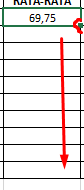
  • Apakah ribet atau kelamaan jika menghitung rata-rata banyak kelompok ? tenang kita bisa mempermudah dan mempercepatnya dengan cara setelah menghitung rata-rata satu arahkan kursor mouse ke cell bagian bawah sampai kursor berbuah menjadi plus (+) kemudian tarik ke cell yang lainnya.
STANDAR DEVIASI

Sebelumnya apa itu Standar Deviasi? Standar Deviasi adalah nilai statistik yang digunakan untuk menentukan bagaimana sebaran data dalam sampel, dan seberapa dekat titik data individu ke mean  atau rata-rata nilai sampel.
Sama dengan mencari rata-rata mencari standar devisiasi juga bisa dilakukan dengan mengetikkan langsung rumusnya "=STDEV(cell_awal:Cell_akhir)"  dan klik fungsi STDEVIASI.


  • Cara yang pertama, letakan kursor pada cell/kotak  yang ingin kita tempatkan untuk nilai rata-ratanya setelah itu ketikkan rumus "=STDEV(" tanpa tanda petik kemudian blog nilai-nilai yang ingin kita rata-ratakan kemudian akhiri dengan tutup kurung ")" tanpa tanda kurung petik kemudian klik ENTER. Seperti gambar dibawah ini.


  • Cara yang kedua kita bisa Insert Function, letakan kursor pada cell/kotak  yang ingin kita tempatkan untuk nilai rata-ratanya kemudian klik fungsi STDEV pada Insert Function dibagian HOME Excel Sebelah kanan atas klik more functions kemudian pada tabel insert function pilih STDEV kemudian ok.

  • Kemudian pada tabel function arguments di kolom Number1 isi cell_awal:Cell akhir data yang ingin kita standar deviasi atau bisa juga dengan blog data yang ingin kita standar deviasikan lalu ok.


  • Kemudian untuk  mempercepat dengan cara setelah menghitung stdev satu arahkan kursor mouse ke cell bagian bawah sampai kursor berbuah menjadi plus (+) kemudian tarik ke cell yang lainnya.


RAGAM

Sama dengan mencari rata-rata dan standar deviasi mencari ragam juga bisa dilakukan dengan mengetikkan langsung rumusnya "=VAR(cell_awal:Cell_akhir)"  dan klik fungsi VAR.
  • Cara yang pertama, letakan kursor pada cell/kotak  yang ingin kita tempatkan untuk nilai rata-ratanya setelah itu ketikkan rumus "=VAR(" tanpa tanda petik kemudian blog nilai-nilai yang ingin kita rata-ratakan kemudian akhiri dengan tutup kurung ")" tanpa tanda kurung petik kemudian klik ENTER. Seperti gambar dibawah ini.


  • Cara yang kedua kita bisa Insert Function, letakan kursor pada cell/kotak  yang ingin kita tempatkan untuk nilai rata-ratanya kemudian klik fungsi VAR pada Insert Function dibagian HOME Excel Sebelah kanan atas klik more functions kemudian pada tabel insert function pilih VAR kemudian ok.
  • Kemudian pada tabel function arguments di kolom Number1 isi cell_awal:Cell akhir data yang ingin kita  hitung atau bisa juga dengan blog data yang ingin kita hitung lalu ok.

  • Kemudian untuk  mempercepat dengan cara setelah menghitung ragam satu arahkan kursor mouse ke cell bagian bawah sampai kursor berbuah menjadi plus (+) kemudian tarik ke cell yang lainnya.

GRAFIK

Setelah kita membuat data kita ingin mengetahui grafik data yang kita punya bisa kita lakukan yang pertama blog bagian yang kita ingin buat grafiknya.


Kemudian pilih menu Insert pada Excel dan pilih grafik yang kita inginkan pada bagian Charts

Dan seperti inilah hasilnya...


Selamat Mencoba Terimakasih..

Referensi:

Jumat, 29 September 2017

PENGERTIAN MEAN MEDIAN MODUS BESERTA RUMUS DAN CONTOHNYA

MENCARI MEAN, MEDIAN DAN MODUS
A. MEAN 
Mean adalah suatu nilai rata - rata dari suatu data yang diperoleh. Ada 2 (dua) jenis data yaitu; Data Tunggal dan Data Kelompok.


Contoh Mean Data Tunggal :

Nilai UTS dari 5 mahasiswa sistem komputer terbaik adalah 98,100,93,95,98. Hitunglah mean data tunggal dari ke-5 mahasiswa tersebut.
Jawab : 

Contoh Mean Data Kelompok :
Tentukan nilai dari data kelompok dibawah ini:
Nilai
Frekuensi
30 – 38
12
39 – 47
4
48 – 56
8
47 – 65
10
66 – 74
2
75 – 83
14
Jawab:
Nilai
Frekuensi
Xi
F.Xi
30 – 38
12
34
408
39 – 47
4
43
172
48 – 56
8
52
416
47 – 65
10
61
610
66 – 74
2
70
140
75 – 83
14
79
1106
Total
50

2852


B. MEDIAN
   
 Median adalah suatu nilai tengah dari data yang didapat. sama dengan mean, median juga bisa mencari data tunggal dan data kelompok.


 atau urutkan nilai data dan langsung ambil nilai tengah data 
 atau urutkan nilai data dan langsung ambil nilai tengah data karena nilai tengahnya ada 2 jadi dijumlah kemudian dibagi 2.


Contoh Median Data Tunggal:
carilah median pada data dibawah ini:
A. 5723146
B. 72314685
Jawab:
A. atau 1234567 jadi mediannya adalah 4
B.  atau 12345678 = 4+5 = 9/2 = 4.5


Contoh Median Data Kelompok:
 Carilah nilai median pada data kelompok dibawah ini.
Nilai
Frekuensi
11 – 20
4
21 – 30
12
31 – 40
16
41 – 50
8
Jawab:


C. MODUS
 Modus adalah nilai yang sering keluar pada data. Didalam modus bisa memiliki lebih dari 1 modus atau bahkan tidak sama sekali.
langsung saja ke contoh Modus Tunggal karena modus tunggal tidak memiliki rumus tentunya hanya kita lihat nilai yang banyak muncul berikut contohnya :
126312466662 :: nilai yang banyak muncul adalah 6
123445677 :: nilai yang banya muncul ada 2 yaitu 4 dan 7
12345 :: tidak ada nilai modusnya


Contoh Modus Data kelompok:
 Carilah nilai modus pada data kelompok dibawah ini;
NILAI
FREKUENSI
1 -5
2
6 -10
3
11 – 15
5
16 – 20
8
21 - 25
3
Jawab:
Jadi Frekuensi paling banyak ada pada nilai 16 – 20 dengan frekuensi 8 .
Tb = 16 – 0,5 = 15,5
p = 10 – 5 = 5
d1 = 8 – 5 = 3
d2 = 8 – 3 = 5